
VMware虚拟机固定IP配置

环境
主机:Windows 11 VMware Workstation: 17.6.4 虚拟机:Ubuntu 22.04 LTS
注: 主机系统和VMware Workstation版本无影响,只有Ubuntu配置固定IP方式略有不同。
问题
最近本地部署服务就装了VMware Workstation,创建了1台Ubuntu 22的虚拟机,默认网络的配置是NAT模式(N): 用于共享主机的IP地址(如下图),每次重新启动都会对虚拟机自动分配IP地址,使用SSH远程连接时每次都需要修改IP,极其不便。
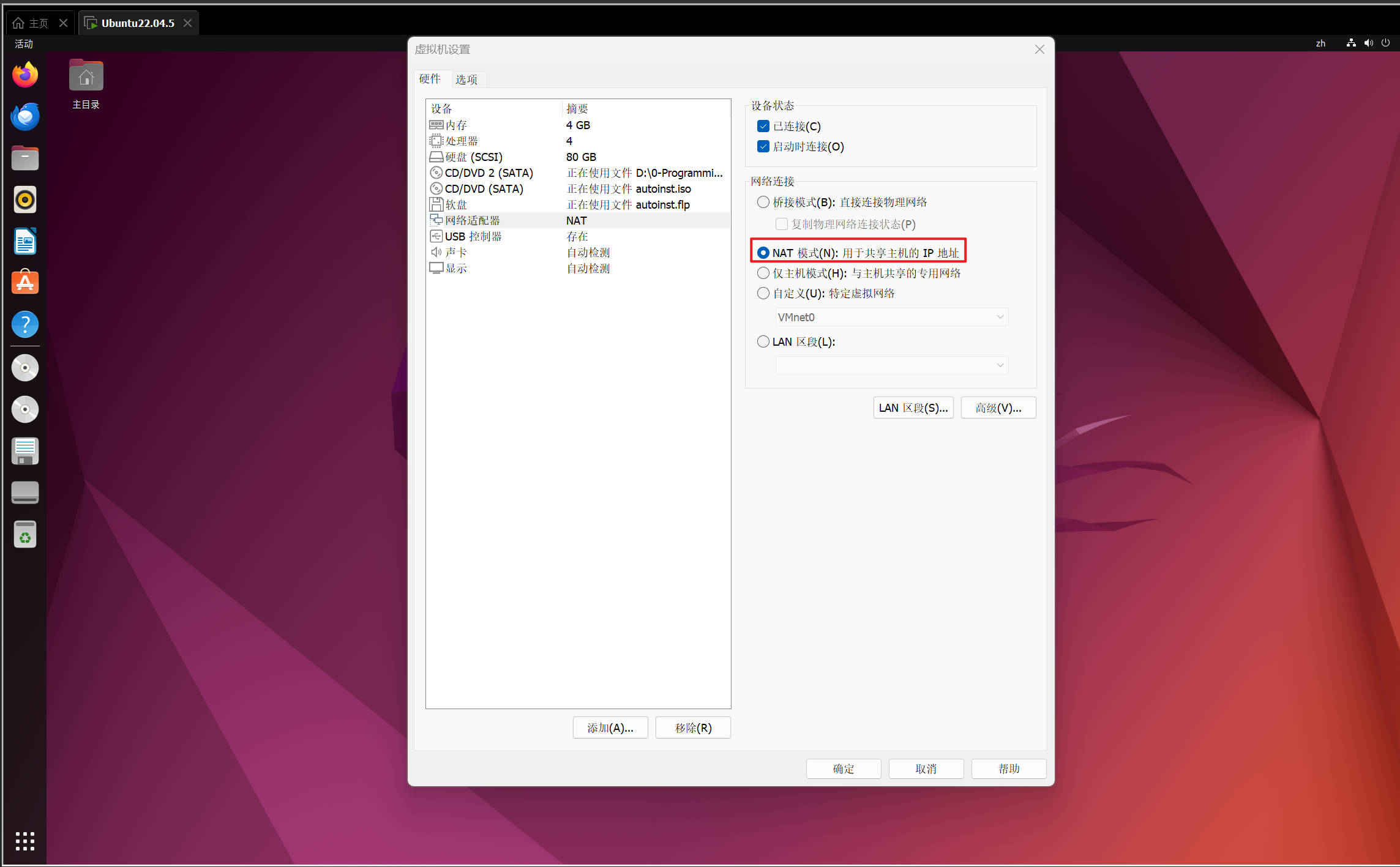 因此,想到可以通过设置固定IP来解决此问题,但设置固定IP的过程中,出现了主机PING不通虚拟机或虚拟机无法访问外部网络等问题,经过查询资料,研究配置,终于解决。为了避免有同样问题的兄弟们走弯路,在此记录一下完整的配置过程供参考。
配置过程
省略安装VMware Workstation和创建虚拟机过程。
配置虚拟机网络适配器
将虚拟机网络适配器设置为VMnet8(NAT 模式)。
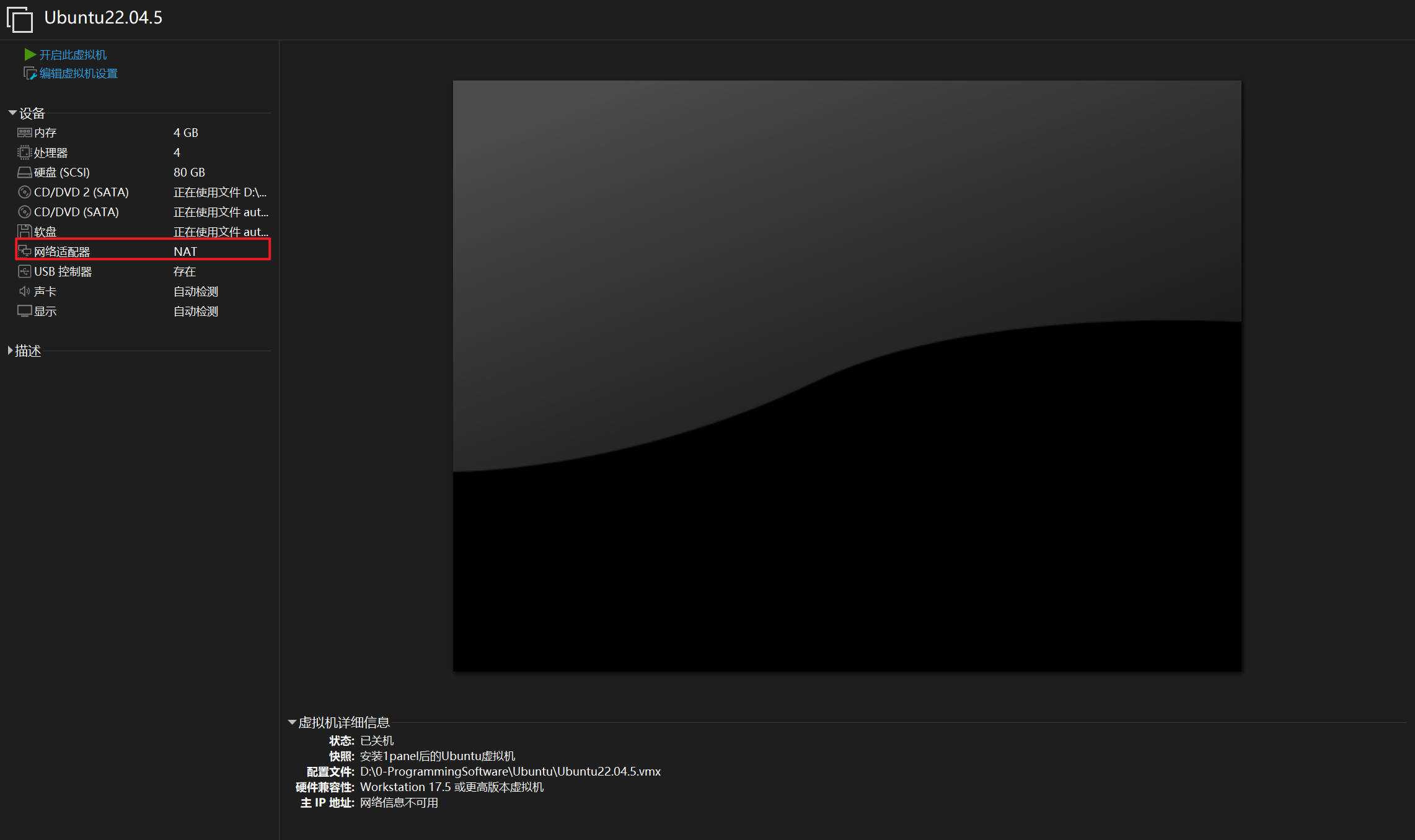
1.在VMware Workstation主界面,选中要配置的虚拟机,双击网络适配器,进入虚拟机设置->网络适配器,如下图所示:
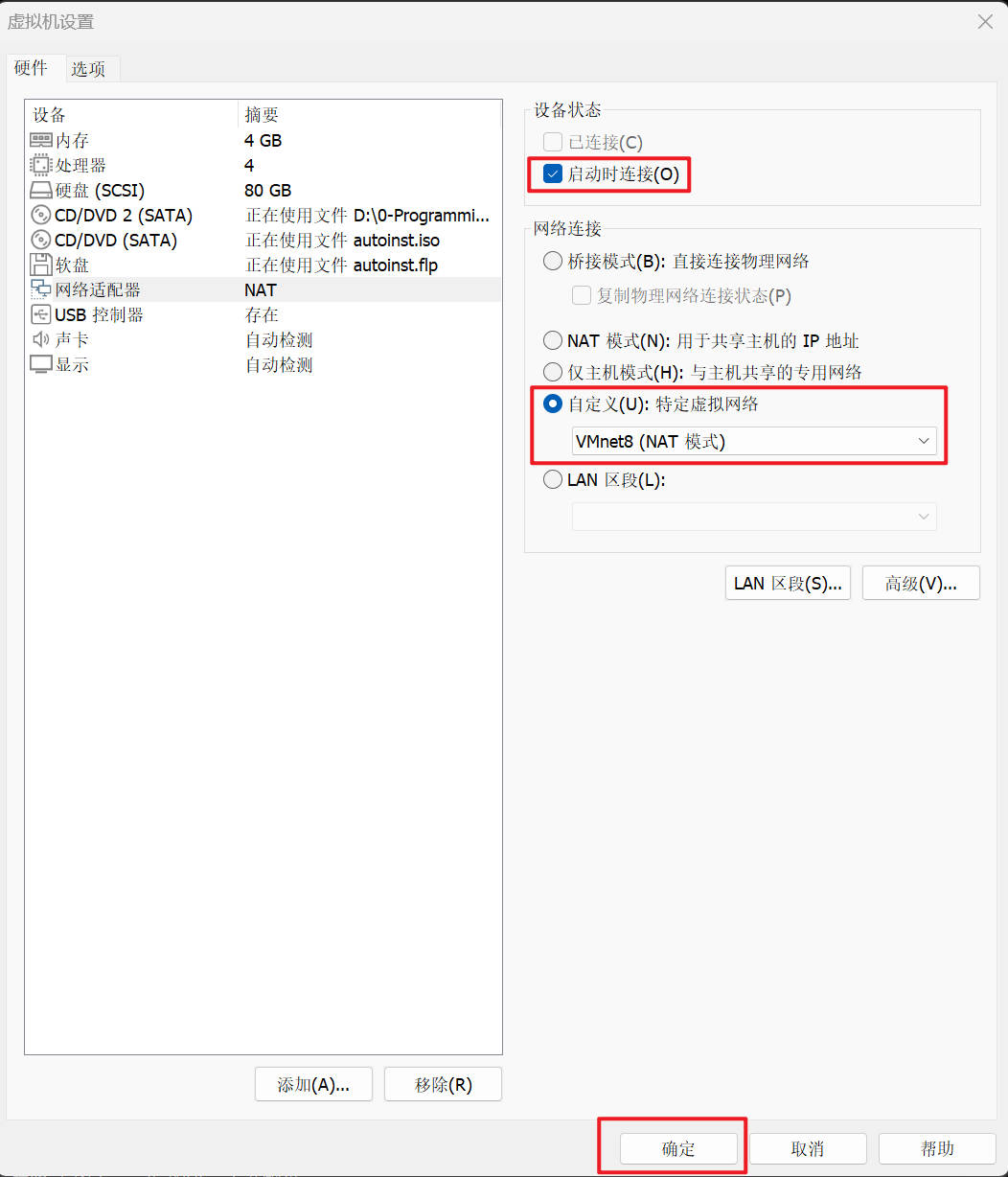
2.勾选设备状态下的启动时连接,设置网络连接为自定义(U): 特定虚拟网络->VMnet8(NAT 模式),设置完成点击确认保存,如下图所示:
3.如有其他虚拟机,按照如上两个步骤依次设置。
配置虚拟机网络
将虚拟机网络设置为NAT模式,并设置虚拟网络的网段。
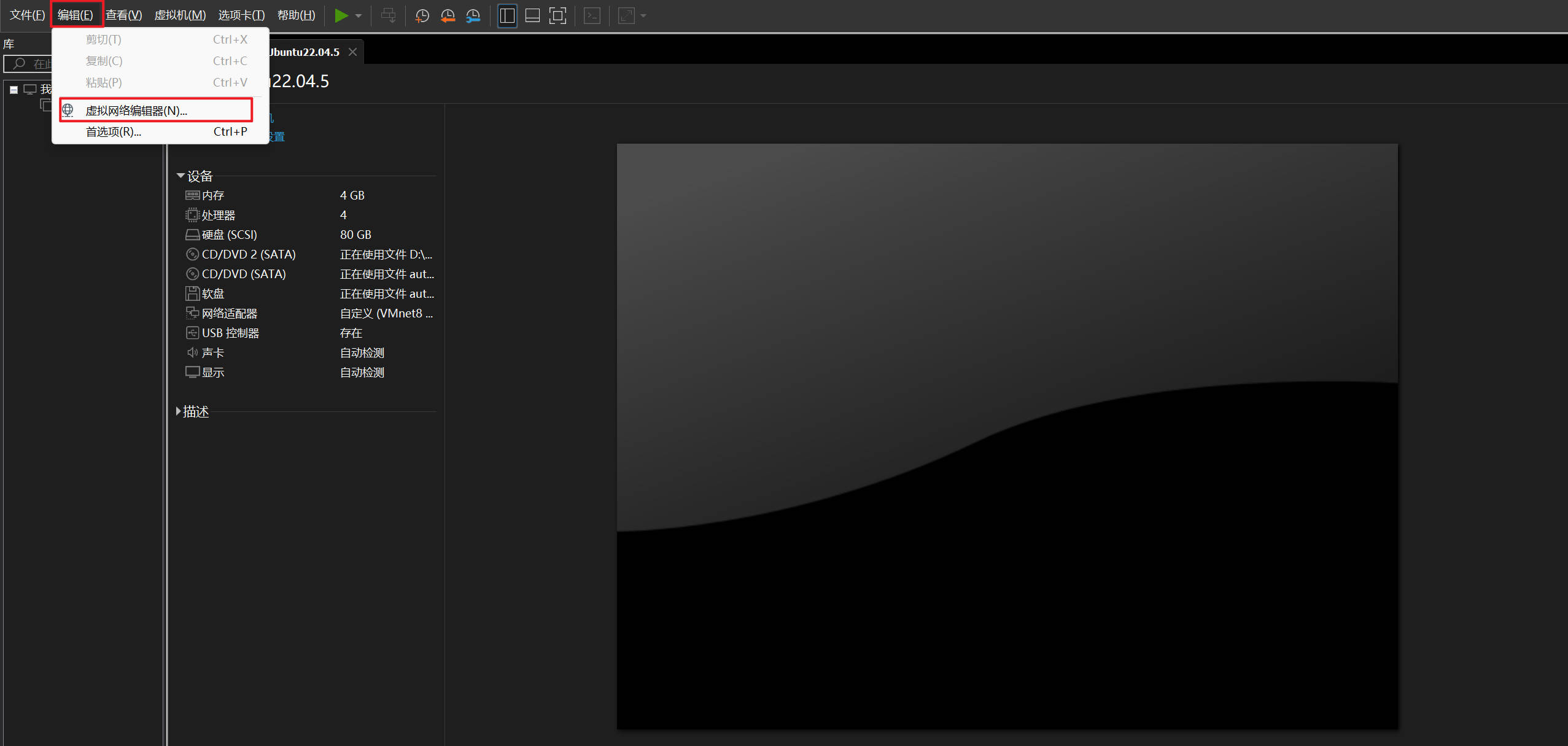
1.在VMware Workstation主界面,点击菜单中的 编辑->虚拟机网络编辑器(N)... 进入编辑界面,如下图所示:
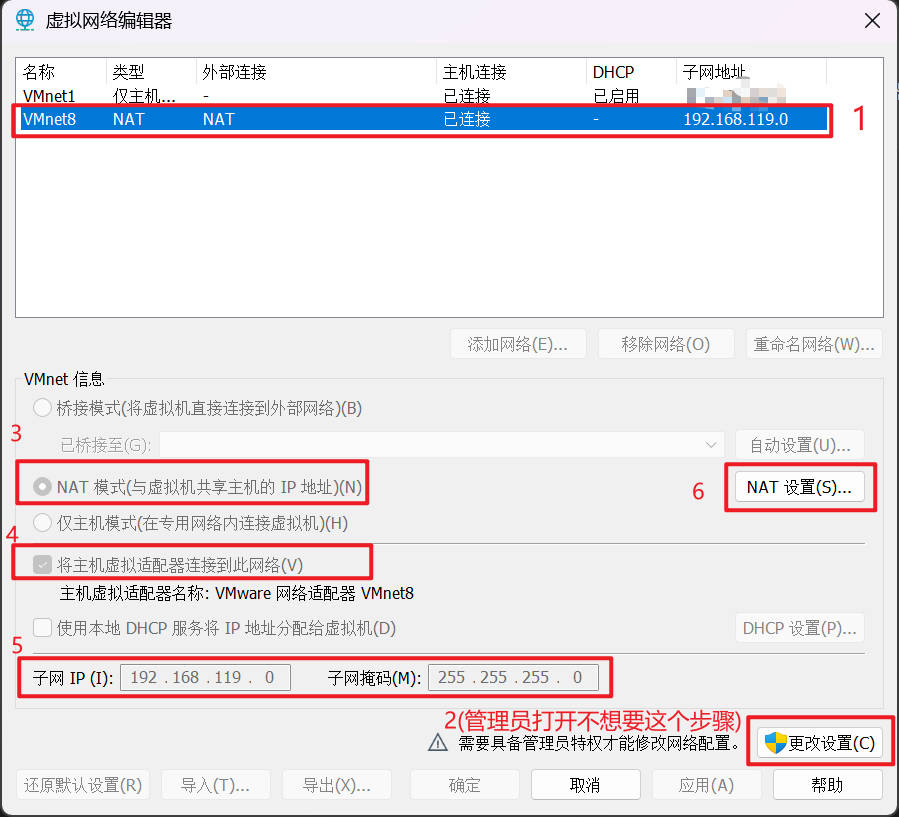
2.选中VMnet8,如下图中步骤“1”。
3.点击更改设置,更改为管理员权限才能进行修改(如管理员权限运行VMware Workstation,略过此步骤),如下图步骤“2”。
3.VMnet信息设置,选中NAT模式(与虚拟机共享主机的IP地址)(N),如下图中步骤“3”。
4.VMnet信息设置,勾选将主机虚拟机适配器连接到此网络(V),如下图中步骤“4”。
5.设置子网IP和子网掩码,子网IP一般为192.168.xxx.0(此处为192.168.119.0,记住此IP),子网掩码为255.255.255.0,如下图中步骤“5”。
6.以上步骤都配置完成后如下图所示,确认无问题后点击NAT设置(S)...,下图中步骤“6”:
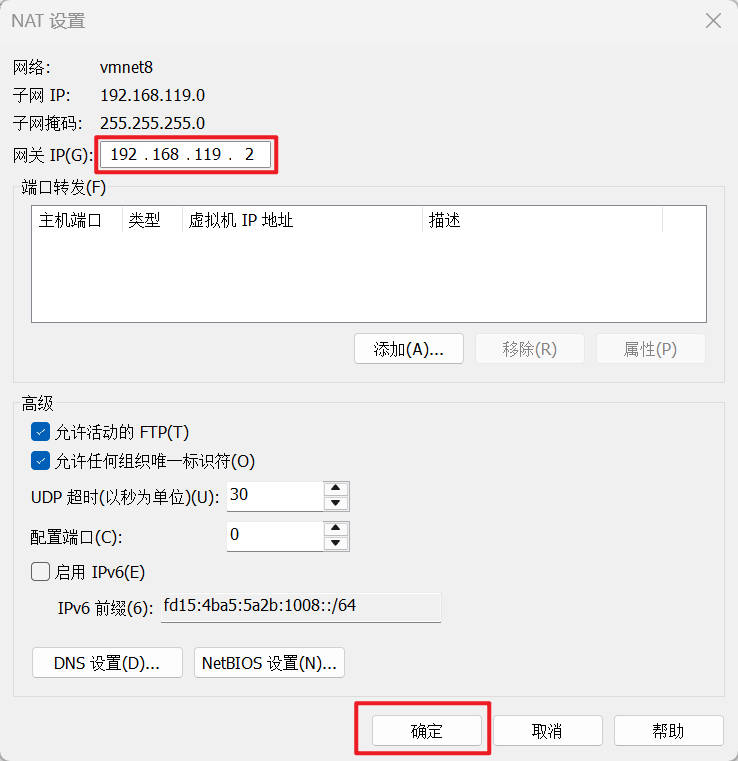
7.设置网关IP,将网关IP设置为192.168.xxx.2(192.168.xxx和步骤5一致),设置完成后点击确认保存,如下图所示:
配置虚拟网卡网络适配器
将VMnet8设置为192.168.xxx网段的固定IP,否则默认分配的可能为其他网段IP,导致主机无法连通虚拟机。
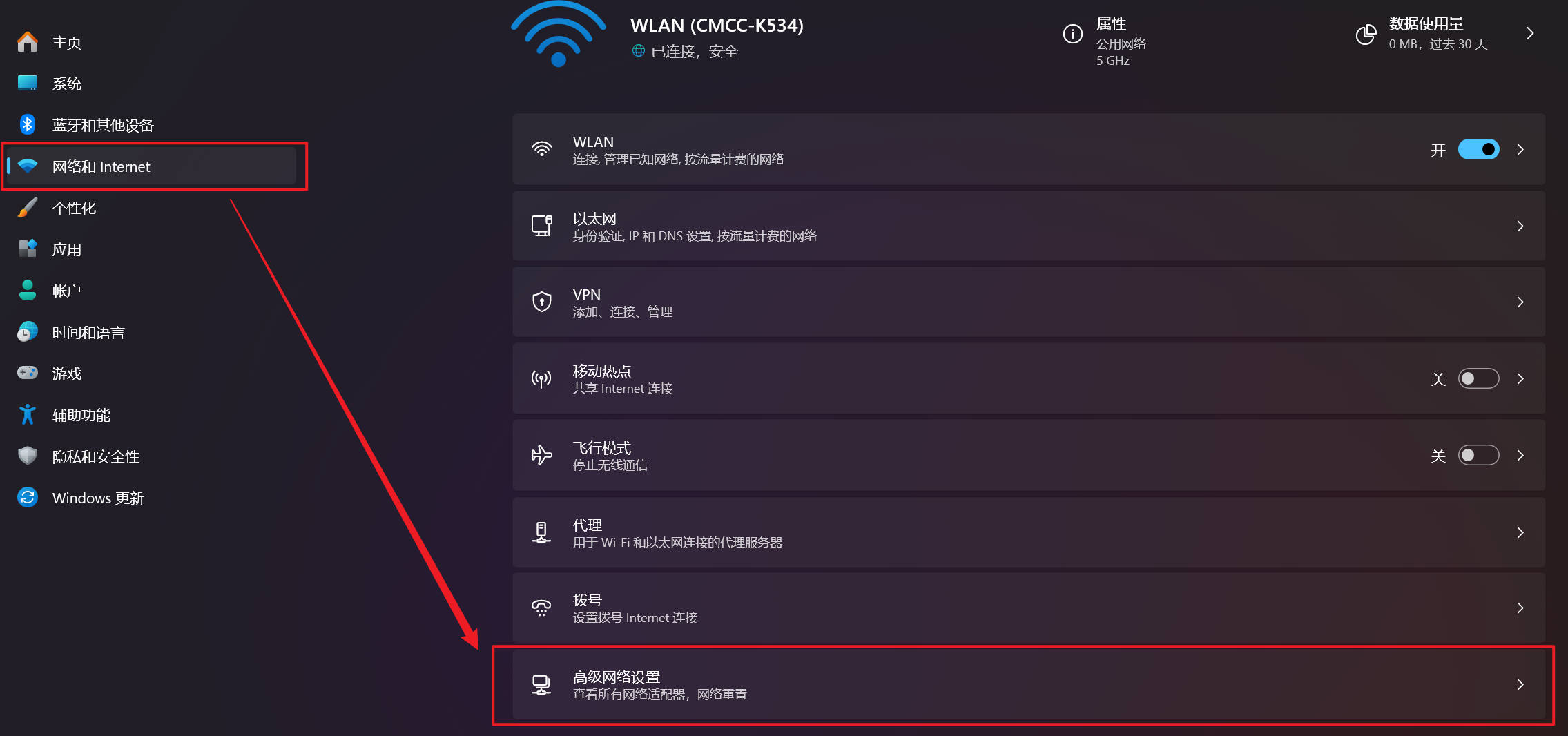
1.进入主机的系统设置,选中网络和Internet->高级网络设置,如下图所示:
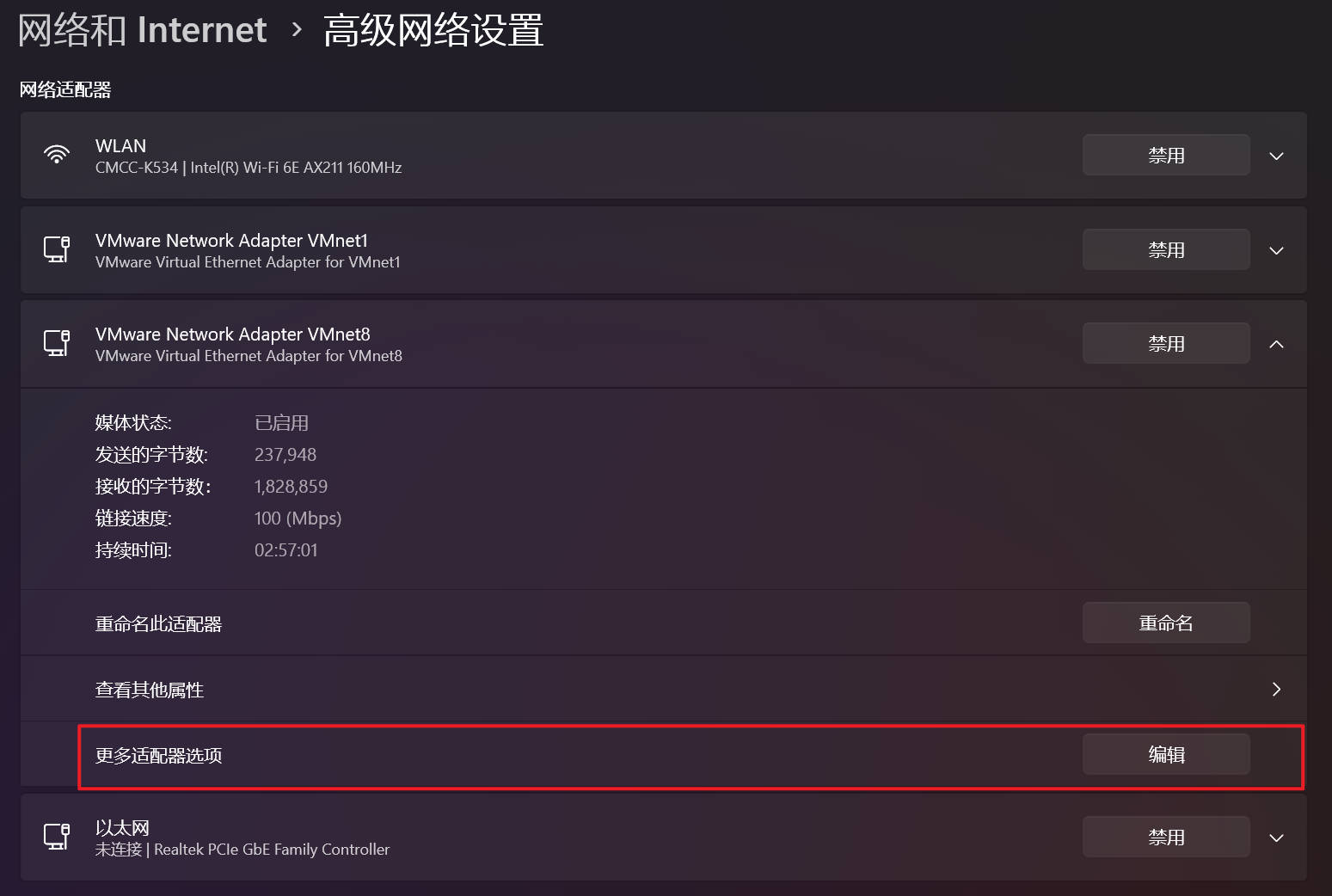
2.进入VMware Network Adapter VMnet8的更多适配器选项的编辑页,如下图所示:
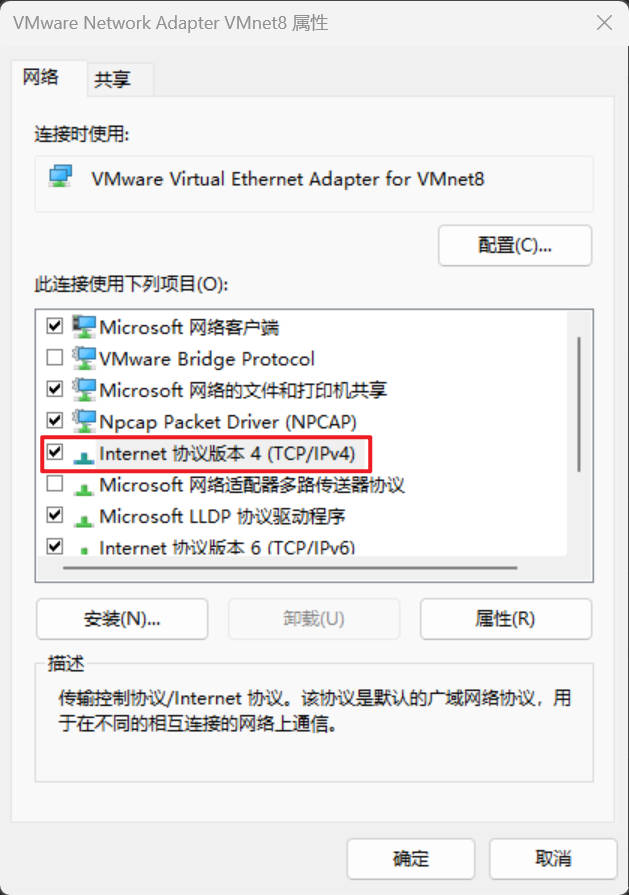
3.双击Internet 协议版本 4 (TCP/IPv4) 进入属性设置页面,如下图所示:
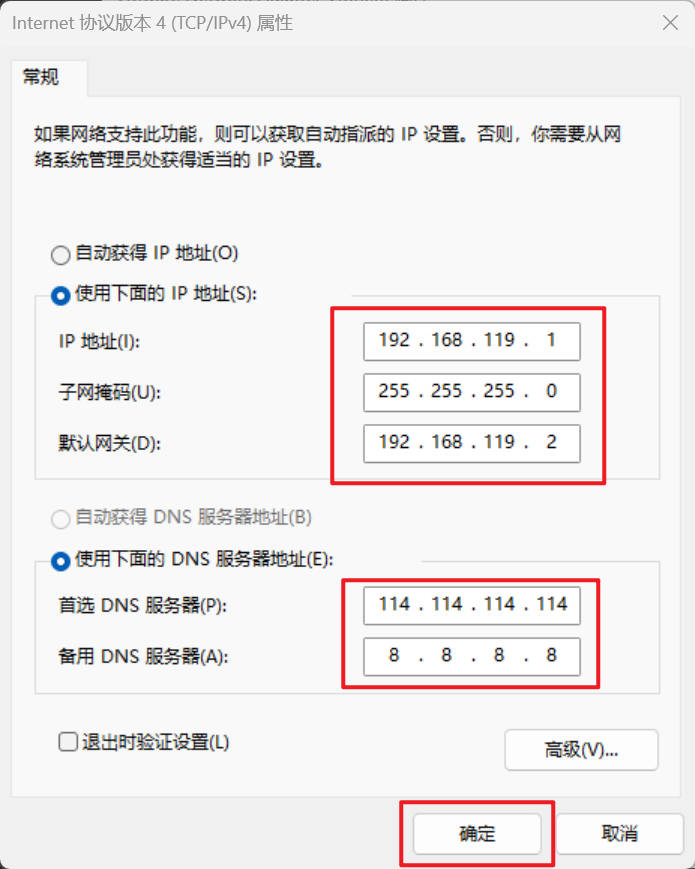
Network Adapter VMnet8设置为固定IP,IP地址为192.168.xxx.1(需和虚拟机网络的子网IP、网关IP的前缀192.168.xxx一致,此处为192.168.119.1),子网掩码为255.255.255.0,默认网关为192.168.xxx.2(需和虚拟机网络的网关一致,此处为192.168.227.2),DNS服务器可按照下图配置为114.114.114.114、8.8.8.8(国内三大运营商通用的114.114.114.114,备用的选的是Google的8.8.8.8)。全部配置完成后,点击确认保存。
配置虚拟机固定IP
使用netplan配置(系统原生)
1.备份原配置文件
启动虚拟机,切换root权限,使用以下命令:
# 查看现有配置文件
ls -la /etc/netplan/

# 备份配置文件
cp /etc/netplan/01-network-manager-all.yaml /etc/netplan/01-network-manager-all.yaml.backup
# 或者备份其他可能的配置文件
2.编辑netplan配置文件
启动虚拟机,切换root权限,使用以下命令:
# 使用nano编辑(推荐新手)
nano /etc/netplan/01-network-manager-all.yaml

# 或使用vim
vim /etc/netplan/01-network-manager-all.yaml
- 删除原有内容:
- 按
Ctrl+K可以剪切当前行(多次按可以删除多行)- 或者按
Ctrl+Shift+V粘贴新内容覆盖- 粘贴新配置:
- 复制我上面的配置内容
- 在nano中按
Ctrl+Shift+V粘贴- 保存文件:
- 按
Ctrl+O(字母O,不是零)- 按
Enter确认文件名- 退出nano:
- 按
Ctrl+X退出

3.配置内容示例
根据之前配置的IP网段192.168.xxx将配置内容修改为如下:
network:
  version: 2
  ethernets:
    ens33:
      dhcp4: no
      addresses:
        - 192.168.119.100/24
      routes:
        - to: default
          via: 192.168.119.2
      nameservers:
        addresses: [114.114.114.114, 8.8.8.8]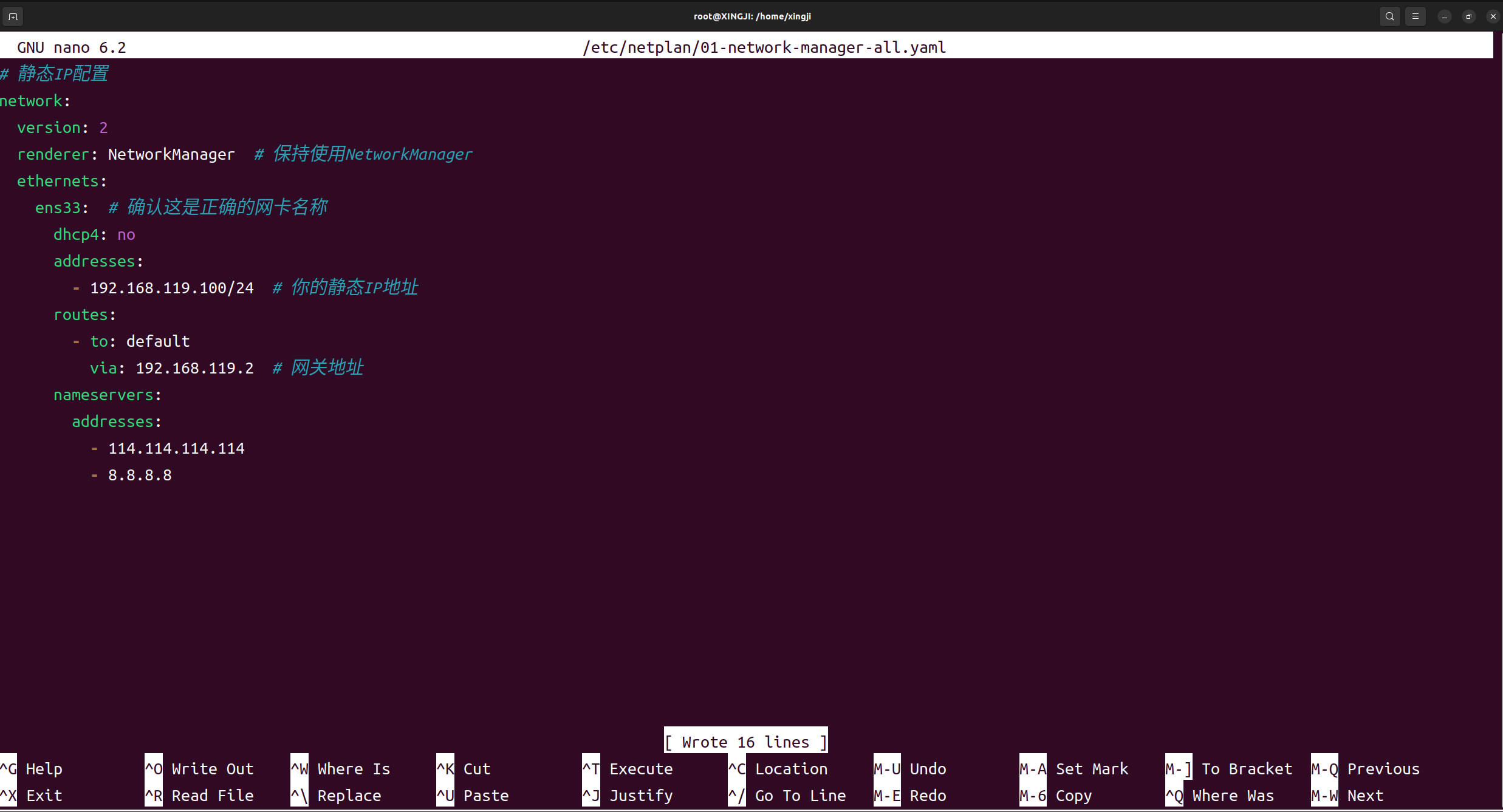
4.应用配置
# 或直接应用配置
netplan apply

# 重启网络服务(可选)
systemctl restart systemd-networkd
注意:这是一个权限警告,不是错误。说明你的配置文件权限过于宽松,有安全风险。让我们修复它:

修复配置文件权限
# 修复权限(只有root可读写)
sudo chmod 600 /etc/netplan/01-network-manager-all.yaml

# 确认权限已修改
ls -la /etc/netplan/01-network-manager-all.yaml
应该显示:
-rw------- 1 root root ... /etc/netplan/01-network-manager-all.yaml再次应用配置
# 再次应用配置
netplan apply
这次应该不再显示权限警告。
结果验证
到此,所有配置就完成了,对配置结果进行验证。
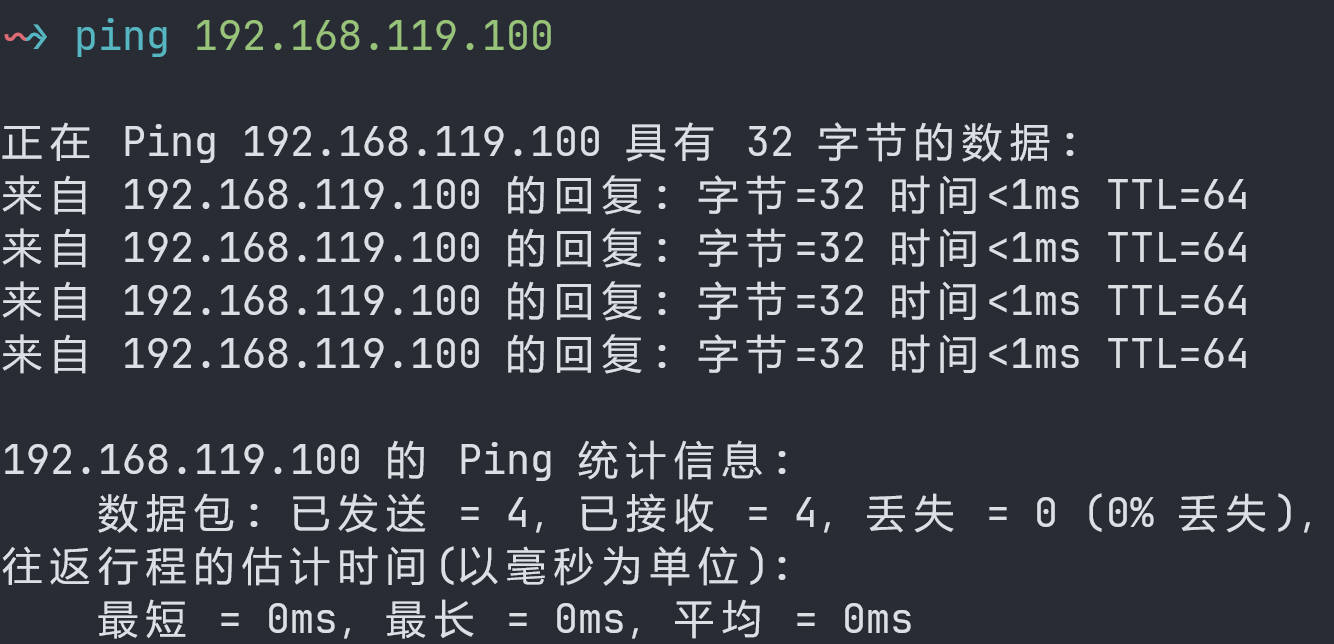
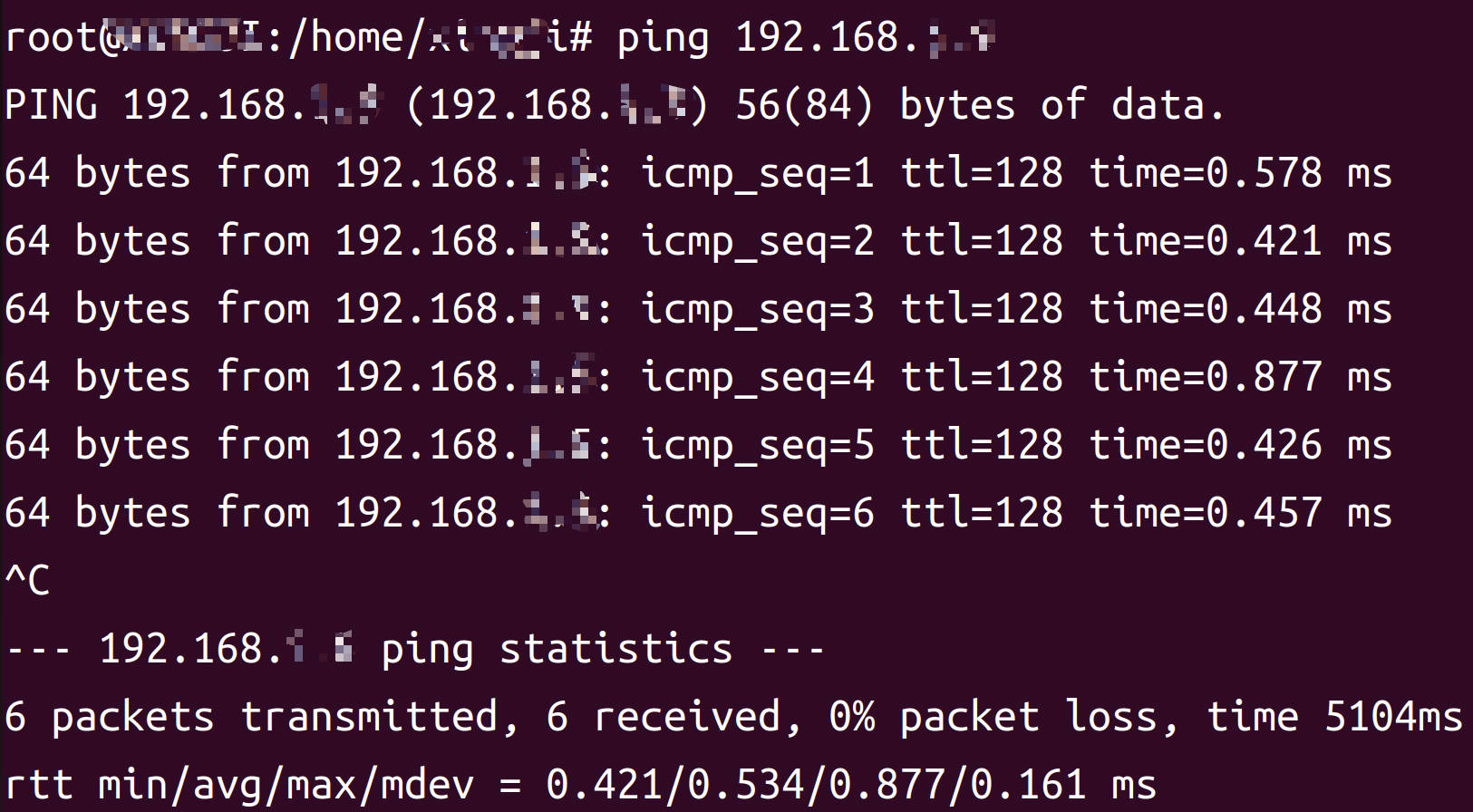
1.主机是否可PING通虚拟机,如下图收到回复即验证成功:
2.虚拟机是否可PING通主机,如下图收到回复即验证成功:
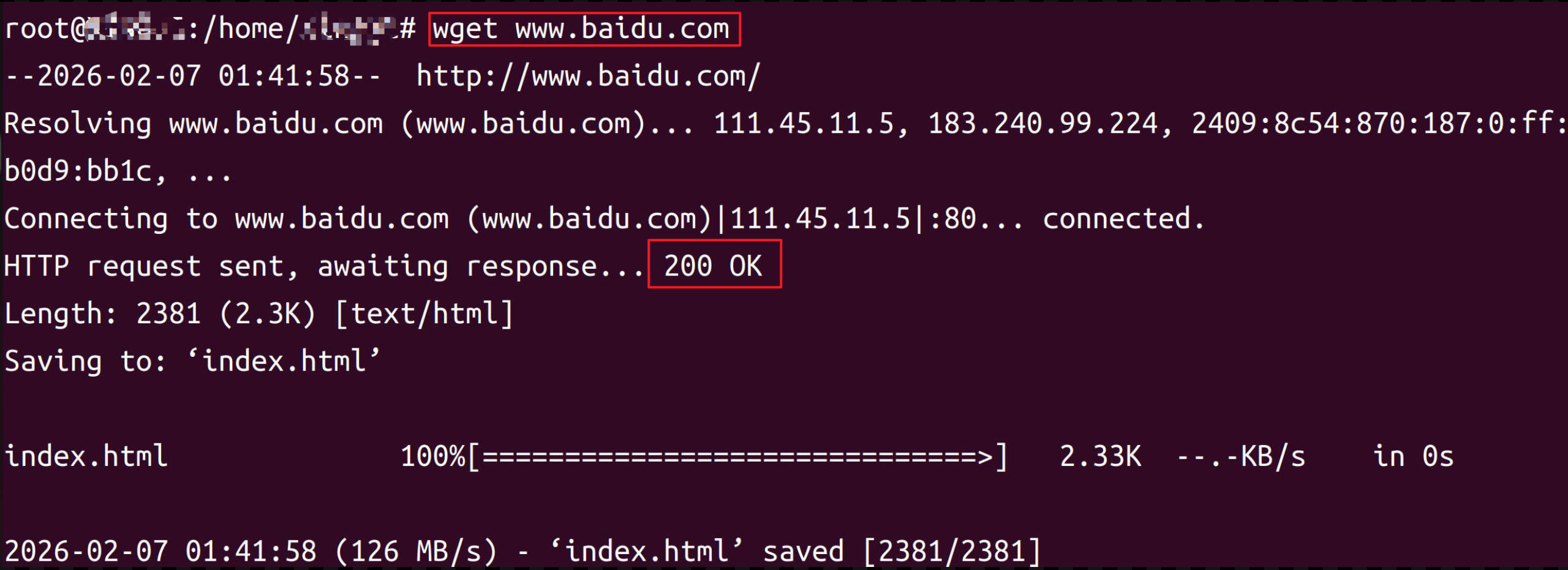
3.虚拟机是否可访问外部网络(命令wget www.baidu.com),响应为200 OK即验证成功,如下图所示:
贡献者

更新日志
61aca-于